关联公式
浏览次数:11414
对于一些需要自动计算的字段,我们可以用关联公式来实现。
关联公式只能应用于输入框和选择列表字段。
例如,我们来看一下这张票据模板: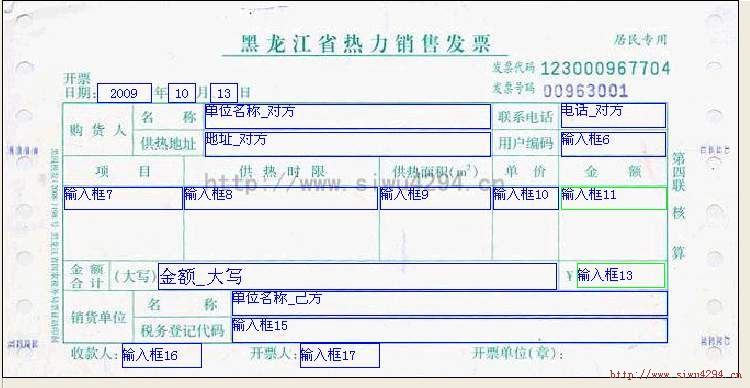
其中的“金额”=“供热面积”×单价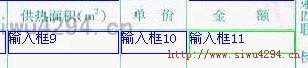
我们在“金额”下面的字段“输入框11”上点右键,弹出菜单: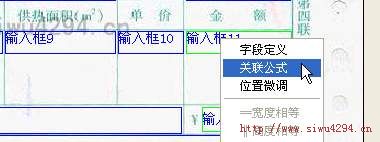
选择“关联公式”,弹出关联公式编辑窗口: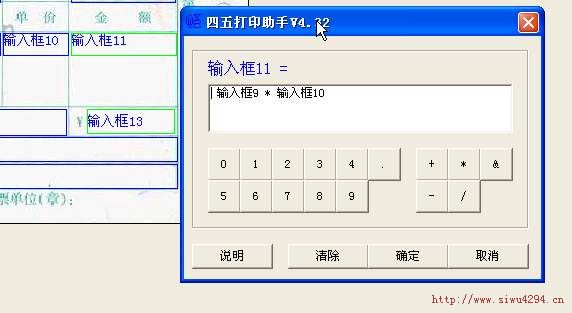
这里看到,已经编辑好的关联公式为:
输入框11=输入框9 * 输入框10
重新编辑一次,先点“清除”按钮,清除当前公式,清除后内容为空白: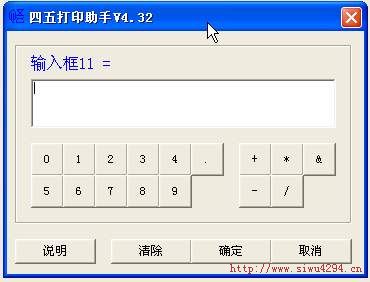
把鼠标移动到“输入框9”上,单击,可以看到被选中的“输入框9”边框变为红色,同时关联公式窗口自动出现“输入框9”字样: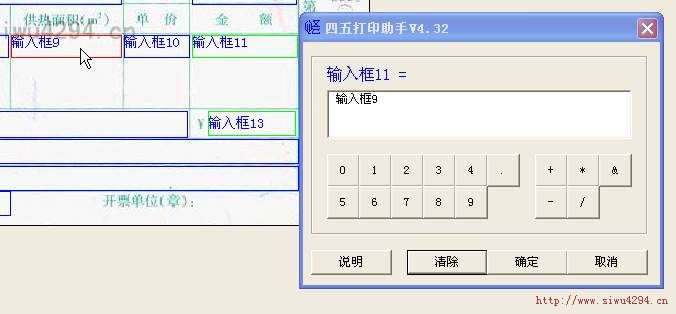
再把鼠标移动到关联公式窗口,点击一下右边的运算符号“*”: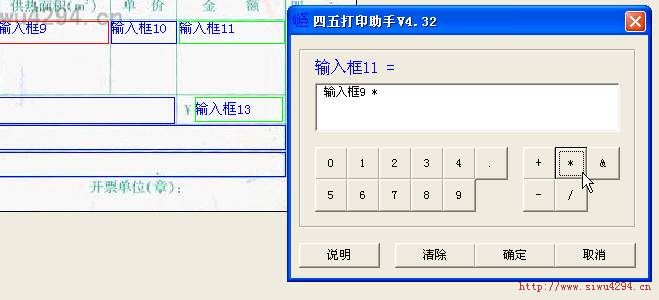
在将鼠标移动到模板区域,单击“输入框10”: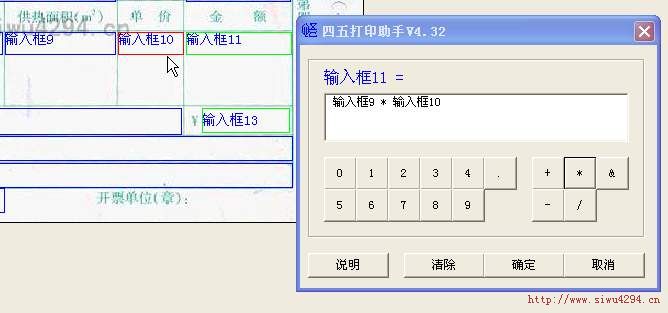
这样,就设置好了关联公式:输入框11=输入框9*输入框10,点“确定”退出关联公式编辑窗口。
再进入“字段11”字段定义窗口,指定字段11格式化字串“0.00”: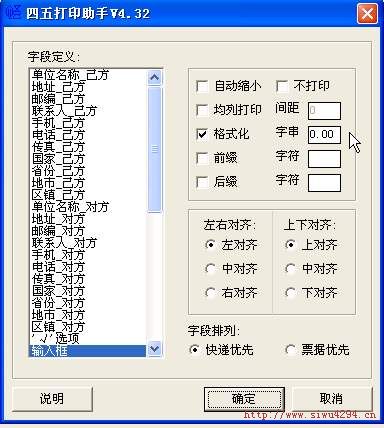
这样计算的结果打印时会自动保留2位小数点。比如计算结果为50,打印为50.00,但需要注意,计算结果如果超出2位小数,格式化后会自动四舍五入,比如50.124打印为50.12,50.125打印为50.13。